📖

Introdução ao MultMoz POS

Bem-vindo ao MultMoz POS - o sistema de ponto de vendas mais completo e totalmente gratuito de Moçambique! Este guia foi criado para te ajudar a configurar e usar todas as funcionalidades do sistema, seja no celular ou no computador.

💡 Importante Saber: O MultMoz POS oferece duas versões que podem ser usadas separadamente ou em simultâneo: a versão Mobile (Android) e a versão Desktop (navegador web). Você pode vender no celular enquanto um funcionário vende no computador, e todos os dados são sincronizados automaticamente!

🎯 O que você vai aprender neste guia:

  • Como criar sua conta e configurar seu negócio
  • Como cadastrar produtos corretamente
  • Como vender usando o celular (app Android)
  • Como vender usando o computador (navegador)
  • Como conectar impressoras e scanners
  • Como acompanhar relatórios e gerir seu negócio
📱

Versões Disponíveis do Sistema

O MultMoz POS existe em duas versões distintas, cada uma otimizada para diferentes necessidades. Você pode escolher usar apenas uma delas ou usar ambas simultaneamente, dependendo do seu tipo de negócio.

Característica 📱 Versão Mobile 💻 Versão Desktop
Plataforma Aplicativo Android Navegador Web
Melhor para Vendas móveis, pequenos comércios, vendedores ambulantes Supermercados, farmácias, lojas com balcão fixo
Realizar Vendas
Imprimir Recibos Bluetooth/USB Qualquer impressora
Scanner de Código de Barras Câmera do celular Scanner profissional
Cadastrar Produtos
Editar Produtos
Ver Relatórios Completos Básico Completo com gráficos
Gestão de Funcionários
Sincronização ✅ Automática ✅ Automática
✨ Recomendação: Use a versão Desktop para configurar seu negócio e cadastrar produtos. Use a versão Mobile para vendas em movimento. Ambas funcionam perfeitamente juntas!
1

Criar Sua Conta no Sistema

O primeiro passo para usar o MultMoz POS é criar sua conta. Esta conta será usada tanto no aplicativo mobile quanto no sistema desktop. É obrigatório criar a conta antes de usar qualquer uma das versões.

  • Acesse o Website

    Entre no site pos.multmoz.com pelo navegador do seu celular ou computador.

  • Clique em "Criar Conta" ou "Registrar"

    Na página de login, procure pelo botão de criar nova conta.

  • Preencha seus Dados Pessoais

    Forneça as seguintes informações:

    • Nome Completo: Seu nome como proprietário
    • Email: Um email válido (será usado para recuperação de senha e relatórios)
    • Telefone/Celular: Seu número de contacto
    • Senha: Crie uma senha forte e segura
    • Confirmar Senha: Digite novamente para confirmar
  • Aceite os Termos de Uso

    Leia e aceite os termos de uso e política de privacidade do sistema.

  • Clique em "Criar Conta" ou "Registrar"

    Depois de preencher todos os campos, finalize o cadastro.

  • Verifique seu Email (se necessário)

    Alguns sistemas enviam um email de confirmação. Verifique sua caixa de entrada e clique no link de ativação, se houver.

⚠️ Atenção: Guarde bem suas informações de login (email e senha). Você precisará delas para acessar o sistema no computador e no aplicativo mobile!
2

Cadastrar seu Negócio ou Loja

Após criar sua conta e fazer login pela primeira vez, você precisa cadastrar as informações do seu estabelecimento comercial. Estas informações aparecerão nos recibos impressos, por isso é importante preencher corretamente.

  • Acesse as Configurações do Negócio

    No menu principal, procure por opções como "Configurações", "Meu Negócio", "Dados da Empresa" ou "Perfil da Loja".

  • Preencha os Dados do Estabelecimento

    Complete as seguintes informações:

    • Nome da Loja/Empresa: Nome comercial que aparecerá no recibo
    • NUIT: Número de identificação fiscal (se tiver)
    • Endereço Completo: Rua, número, bairro, cidade
    • Telefone do Estabelecimento: Número de contacto da loja
    • Email do Estabelecimento: Email comercial (opcional)
    • Slogan ou Mensagem: Frase que aparecerá no rodapé do recibo
  • Configure Logo (Opcional)

    Se o sistema permitir, faça upload do logo da sua empresa para aparecer nos recibos e documentos.

  • Salve as Configurações

    Clique em "Salvar", "Gravar" ou "Atualizar" para confirmar as informações.

💡 Dica Profissional: Quanto mais completas forem as informações do seu negócio, mais profissionais ficarão seus recibos. Isso transmite confiança aos clientes!

📄 Exemplo de como as informações aparecem no recibo:

================================
SUPERMERCADO BOA VISTA
NUIT: 123456789
================================
Av. Julius Nyerere, 1234
Bairro Central - Tete
Tel: +258 87 237 4999
================================
Data: 15/05/2024 Hora: 14:30
Operador: João Silva
================================
PRODUTO QTD PREÇO TOTAL
Arroz 5kg 2 250.00 500.00
Óleo Vegetal 1 180.00 180.00
================================
TOTAL: 680.00
PAGO: 700.00
TROCO: 20.00
================================
Obrigado pela preferência!
Volte sempre!
================================
3

Cadastrar Produtos no Sistema

Esta é uma das etapas mais importantes! Você precisa cadastrar todos os produtos que vende no seu estabelecimento. O cadastro correto dos produtos permite que o sistema calcule automaticamente seus lucros, controle estoque e gere relatórios precisos.

⚠️ IMPORTANTE: O cadastro e edição de produtos SOMENTE pode ser feito pela versão Desktop (website). O aplicativo mobile não tem essa funcionalidade - ele serve apenas para vendas.
  • Acesse o Menu de Produtos

    Na versão Desktop, procure por "Produtos", "Cadastro de Produtos", "Estoque" ou "Inventário" no menu principal.

  • Clique em "Adicionar Novo Produto" ou "Cadastrar Produto"

    Procure pelo botão de adicionar novo item.

  • Preencha as Informações Obrigatórias do Produto

    Complete todos os campos importantes:

    📝 Nome do Produto

    Nome claro e descritivo. Exemplo: "Arroz Tipo 1 - 5kg"

    💰 Preço de Compra

    Quanto você pagou ao fornecedor. Exemplo: 180.00 MZN

    💵 Preço de Venda

    Quanto você vai vender. Exemplo: 250.00 MZN

    📊 Código de Barras

    Se o produto tiver, digite o código. Facilita vendas rápidas!

    📦 Quantidade em Estoque

    Quantas unidades você tem no armazém. Exemplo: 50 unidades

    🏷️ Categoria

    Grupo do produto. Exemplo: Alimentos, Bebidas, Higiene

  • Adicione Informações Complementares (Opcional)

    Campos adicionais que podem ajudar na gestão:

    • Descrição: Detalhes extras sobre o produto
    • Unidade de Medida: Kg, litro, unidade, pacote, etc.
    • Fornecedor: De quem você compra este produto
    • Estoque Mínimo: Quantidade mínima para alertar quando acabar
    • Localização: Onde está no armazém (prateleira, corredor)
    • Foto do Produto: Imagem para identificação visual
  • Salve o Produto

    Clique em "Salvar", "Cadastrar" ou "Adicionar" para confirmar.

  • Repita para Todos os Produtos

    Continue cadastrando todos os produtos que você vende. Quanto mais completo, melhor será o controle!

🎯 Por Que Cada Informação é Importante?

Campo Por Que é Importante
Preço de Compra O sistema calcula seu LUCRO REAL: (Preço Venda - Preço Compra) × Quantidade Vendida
Preço de Venda Define quanto você cobra do cliente. Pode incluir sua margem de lucro
Código de Barras Permite vender mais rápido usando scanner. Basta passar o produto no leitor!
Quantidade em Estoque O sistema desconta automaticamente quando você vende e alerta quando está acabando
Nome Claro Facilita encontrar o produto na hora da venda e evita confusões
✨ Com essas informações, o MultMoz POS consegue:
  • Calcular o lucro real de cada venda
  • Mostrar quais produtos vendem mais
  • Alertar quando produtos estão com estoque baixo
  • Gerar relatórios financeiros precisos
  • Controlar automaticamente a quantidade disponível
4

Vender Usando o Celular (App Android)

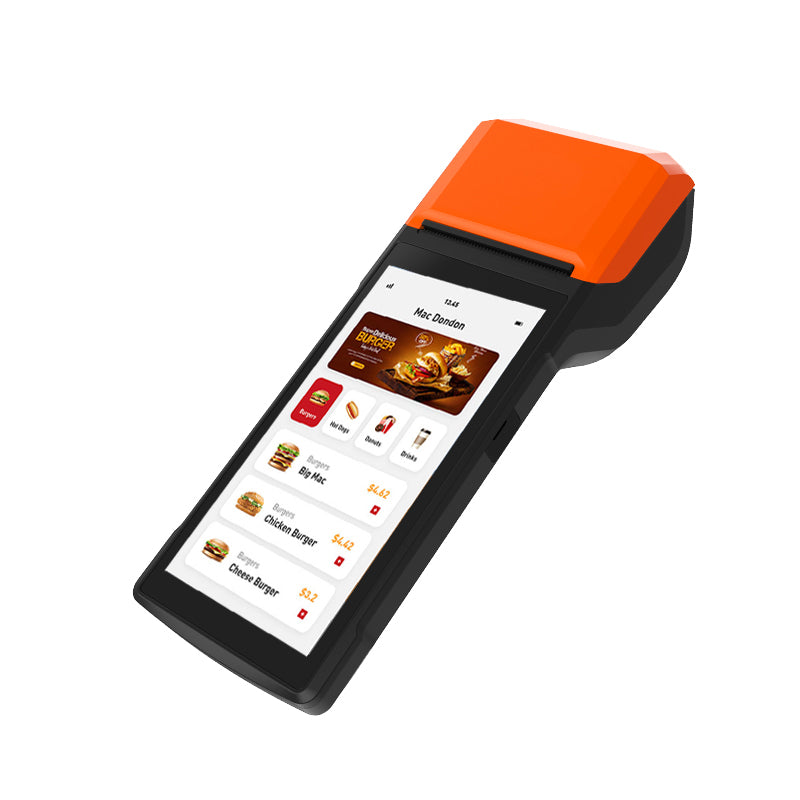
Depois de criar sua conta e cadastrar os produtos no website, você pode baixar o aplicativo Android e começar a vender em qualquer lugar! O app MultMoz POS é perfeito para vendas móveis, pequenos comércios e vendedores ambulantes.

📱 Instalação e Configuração

  • Baixe o Aplicativo MultMoz POS

    Acesse a Google Play Store no seu celular Android e procure por "MultMoz POS" ou use o link direto fornecido no website.

  • Instale o Aplicativo

    Clique em "Instalar" e aguarde o download completar. O app é leve e rápido!

  • Abra o App e Faça Login

    Use o MESMO email e senha que você criou no website. Todos os seus produtos já estarão disponíveis automaticamente!

  • Configure a Impressora (Opcional)

    Se você tem uma impressora térmica Bluetooth:

    • Vá nas Configurações do app
    • Procure por "Impressoras" ou "Dispositivos"
    • Ative o Bluetooth no celular
    • Pareia com a impressora
    • Faça um teste de impressão

🛒 Como Realizar uma Venda no App Mobile

  • Abra a Tela de Vendas

    No menu principal, toque em "Nova Venda", "PDV" ou "Vender".

  • Adicione Produtos à Venda

    Você pode adicionar produtos de 3 formas:

    • Buscar por nome: Digite o nome do produto no campo de busca
    • Escanear código de barras: Use a câmera do celular para ler o código
    • Navegar por categoria: Escolha a categoria e selecione o produto
  • Defina a Quantidade

    Toque no produto adicionado e ajuste a quantidade que o cliente está comprando.

  • Revise o Total

    O app mostra automaticamente o valor total da compra. Você pode adicionar desconto se necessário.

  • Finalize a Venda

    Toque em "Finalizar" ou "Pagar". Escolha a forma de pagamento (Dinheiro, M-Pesa, cartão, etc.).

  • Imprima o Recibo (Opcional)

    Se tiver impressora configurada, toque em "Imprimir Recibo". O recibo sai automaticamente!

💡 Vantagens da Versão Mobile:
  • ✅ Venda em qualquer lugar (mercados, feiras, eventos)
  • ✅ Não precisa de internet constante (sincroniza quando conectar)
  • ✅ Impressão via Bluetooth (sem fios!)
  • ✅ Interface simples e rápida
  • ✅ Usa câmera como scanner de código de barras
⚠️ Lembre-se: O app mobile serve APENAS para vendas. Para adicionar ou editar produtos, você precisa usar a versão Desktop (website) no computador ou navegador do celular.
5

Vender Usando o Computador (Desktop)

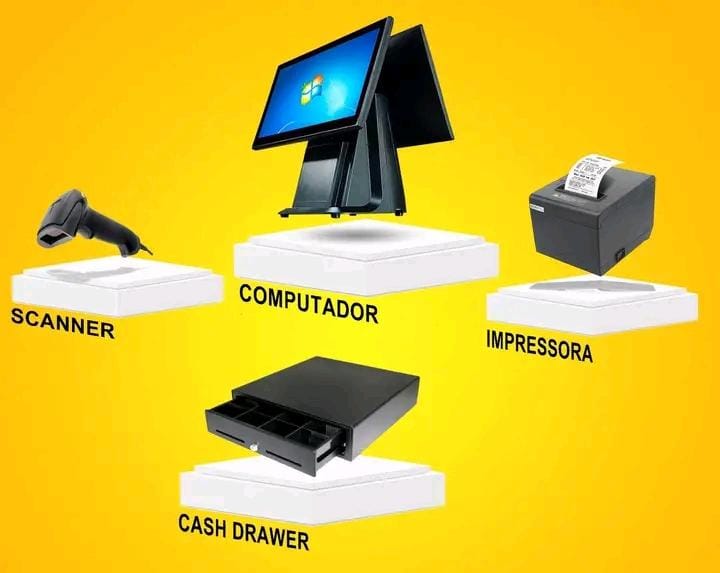
A versão Desktop do MultMoz POS é ideal para estabelecimentos fixos como supermercados, farmácias, lojas de roupas e qualquer negócio com balcão de atendimento. Oferece recursos avançados como scanner de código de barras profissional, múltiplas impressoras e interface completa.

💻 Acessando o Sistema Desktop

  • Acesse o Website

    No computador, abra seu navegador (Chrome, Firefox, Edge) e digite: pos.multmoz.com

  • Faça Login

    Entre com seu email e senha. Você será direcionado ao painel principal.

  • Localize o Menu "Ponto de Vendas" ou "PDV"

    No menu lateral ou superior, procure pela opção de vendas/caixa.

🖨️ Conectando Impressora

  • Conecte a Impressora ao Computador

    Pode ser via USB ou configurada na rede (impressoras de rede).

  • Instale os Drivers (se necessário)

    Algumas impressoras precisam de software específico. Siga as instruções do fabricante.

  • Configure no Sistema

    Vá em Configurações → Impressoras e selecione sua impressora padrão para recibos.